FORMATEO DE UNIDADES DE ALMACENAMIENTO
FORMATEO DE UNIDADES DE ALMACENAMIENTO
 ¿Qué es formatear?Se llama “formateo de disco”, o simplemente
“formateo”, a la serie de operaciones realizadas con el fin de
restablecer un disco duro, una memoria USB o cualquier dispositivo que
albergue datos,
a su estado original, borrando, de forma no definitiva, los datos que este
contiene
TIPOS DE FORMATEO
Formateo normal,
lento o completo: Este tipo de
formateo que suele mostrarse bajo los 3 nombres citados, elimina los
archivos, y el sistema de archivos o ficheros que tuviera la unidad, creando
desde 0, toda la estructura lógica del disco duro, además escanea la unidad en
busca de sectores dañados y los marca para que no sean utilizados, y
evitar perder datos en un futuro uso, por eso que este proceso es más lento que
un formateo rápido.
Formateo rápido: no borra el contenido del disco, si no
que borra el sistema de archivos ya sea FAT o NTFS, este borrado lógico, impide
que se pueda acceder de una manera normal a los ficheros anteriormente
guardados, a no ser que utilicemos para ello programas de recuperación de
archivos borrados. Al no comprobar si hay sectores dañados, el formateo se
realiza más rápido, pero esto hace, que se intente guardar información
en sectores dañados, y puede provocar pérdidas de datos, este método solo lo
recomiendo la primera vez que se utiliza un disco o dispositivo de
almacenamiento.
Formateo a bajo nivel: Este formateo, realiza todo lo que realiza el
formateo completo, pero además de eso también, es un método a través del
cual el fabricante organiza la forma de hacer operativo al HDD, creando una
serie de marcas sobre la superficie física del disco, que organizan los
espacios donde se guardará la información del usuario. Este tipo de
formateo, repara problemas como la mala magnetización del disco en ciertos
sectores, pero nunca reparar un daño del disco físico, además borra de manera
irrecuperable la información, por lo que es perfecto para intentar salvar un
disco que da problemas, o para formatear un disco antes de tirarlo, para
aseguraros de que nadie pueda recuperar información que hayáis guardado y
borrado en el disco duro anteriormente
TIPOS DE SISTEMAS DE ARCHIVO PARA FORMATEO DE MEMORIAS
FAT32:
En 1.996, junto con la salida al mercado del Windows 95 OSR2, se introduce el sistema de archivos FAT32
En 1.996, junto con la salida al mercado del Windows 95 OSR2, se introduce el sistema de archivos FAT32
Su mayor y más popular limitación es
que sólo permite guardar archivos de hasta 4 GB, por
lo que si quieres guardar un único archivo que ocupe más que eso no te va a
quedar más remedio que formatear con otro sistema de archivos. Su lado positivo
es que es perfectamente compatible con Windows, macOS y GNU/Linux, y
funciona sin problemas en los viejos USB 2.0.
LAS VENTAJAS DE USAR FAT32 
- Es compatible con una gran variedad de dispositivos: teléfonos inteligentes, tabletas, computadoras, cámaras digitales, consolas de videojuegos, cámaras de vigilancia, etc.
- También es compatible con casi todos los sistemas operativos. FAT32 funciona con Windows 95 OSR2, Windows 98, XP, Vista, Windows 7, 8 y 10. MacOS y Linux también lo admiten.
exFAT
Podríamos referirnos al sistema exFAT como una
actualización al FAT32 introducida por Microsoft en Windows Vista
con la intención de acabar con los quebraderos de cabeza que provoca la
limitación de 4 GB de su hermano mayor.
La principal ventaja de exFAT frente a su predecesor es que
elimina las limitaciones de almacenamiento, pudiendo crear
particiones más grandes y dando la posibilidad de almacenar ficheros de más de
4GB, todo sin perder una de las características destacadas de
FAT, la velocidad de lectura y escritura.
NTFS
NTFS
es el sistema de ficheros utilizado por defecto en Windows desde
hace década y media..
NTFS es un sistema de ficheros moderno que aún responde
correctamente ante las necesidades de usuarios de todo tipo, y de ahí que
después de tanto tiempo siga al pie del cañón (también hay que contar aquí su
propia evolución). Además no ofrece las limitaciones de FAT32 a
la hora de almacenar, soportando particiones mucho más grandes y
almacenar ficheros enormes.
presenta ciertos problemas
de compatibilidad con algunos sistemas operativos.
HFS+/APFS
HFS+
(Hierarchical File System Plus),
también conocido como MacOS Plus, es el formato usado por defecto
en la partición donde está instalado el sistema operativo MacOS de Apple. Fué
lanzado como una mejora del HFS original en el año 1998 e introducido en el
sistema operativo macOS desde su versión 8.1.
está diseñado para ser el sistema de archivos universal
para todos los sistemas operativos de la marca de la manzana (macOS, iOS , tvOS
y watchOS).
¿Cómo formatear USB desde CMD?
Para tu información, cualquier forma de formateo de disco borrará completamente los datos, por lo que copia de seguridad tantos como archivos importantes antes del inicio. En total, recorrerás todo el proceso de formateo en ocho pasos, y el tiempo estimado no está seguro, dependiendo de la capacidad de la unidad flash USB y del espacio utilizado en ella.
Paso 1. En Windows 10, por ejemplo, escribe cmd en
el cuadro de búsqueda, puedes abrir la ventana del Símbolo de comandos.
Hace clic con el botón derecho del ratón y seleccione Ejecutar
como administrador.
Paso 2. En la ventana del símbolo del sistema,
escribe diskpart y pulsa Enter.
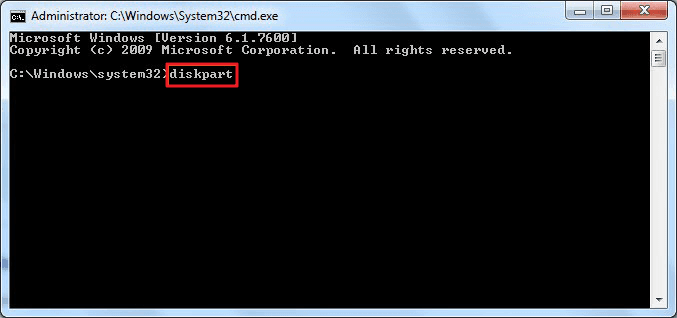
Paso 3. Escribe list disk y
pulsa Enter. De acuerdo con la información del disco de lista, verifica
qué disco es tu unidad flash USB. Por ejemplo, el disco 2.
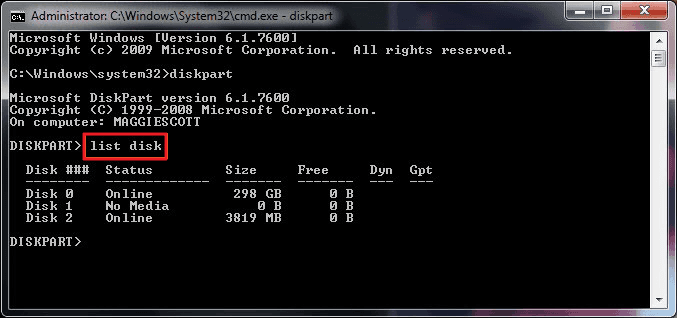
Paso 4. Ahora escribe "select disk 2"
y pulsa Enter.
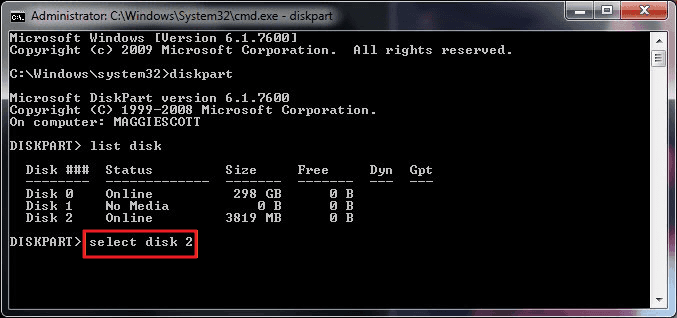
Paso 5. Escribe clean. Espera un
tiempo para borrar el disco.
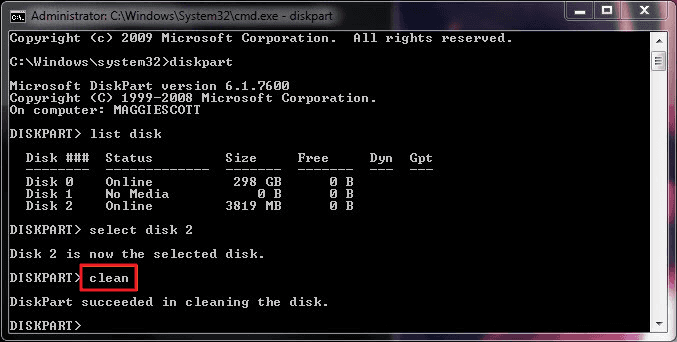
Paso 6. Escribe create partition primary y
pulsa Enter.
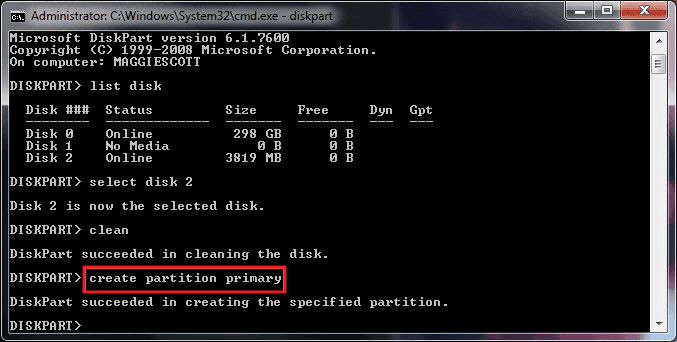
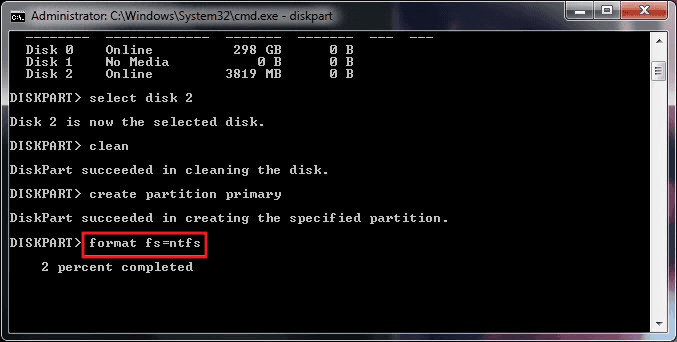
Paso 7. Después de que diskpart haya creado con éxito la
partición especificada, escriba format fs=ntfs y
presiona Enter. Si prefieres otros formatos de sistema de ficheros, cambie el
comando ntfs al deseado como fat32, exfat, etc.
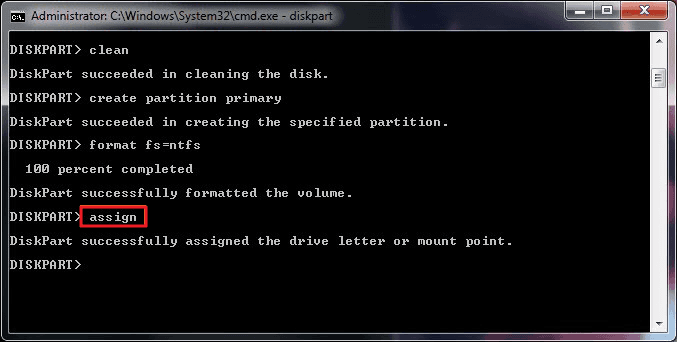
Paso 8. Escribe assign para
crear una letra de unidad a la unidad flash.
Comentarios
Publicar un comentario